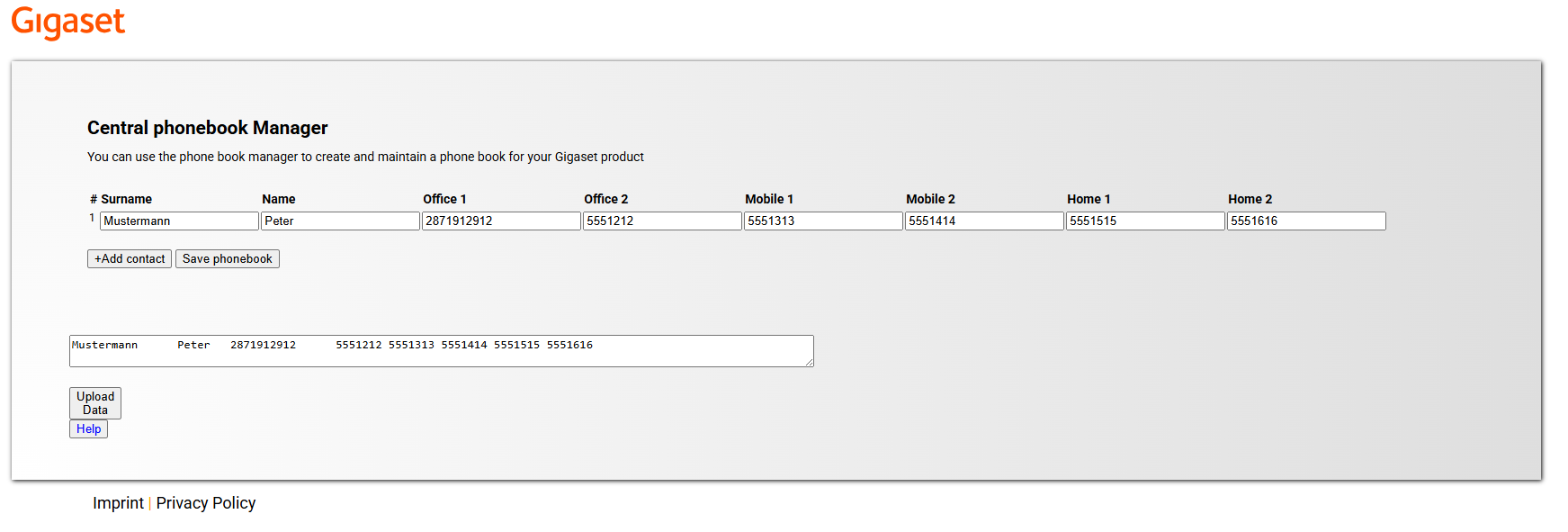
Ihre BasicLine IP beinhaltet ein zentrales Telefonbuch mit einer Kapazität von ca. 300 Einträgen. Sie können dieses Telefonbuch nutzen indem sie mit dem kompatiblen und an der Basis angemeldetem Mobilteil darauf zugreifen (siehe Bedienungsanleitung). Sie können auch eine Sicherung Ihrer Kontakte vornehmen und das File sicher abspeichern.
Gigaset stellt zum Zwecke der Telefonbuchanlage und -pflege eine kostenlose HTML Datei bereit. Bitte entpacken Sie hierzu nachdem dem Download zunächst die ZIP Datei. Anschließend können Sie per Doppelklick die Datei öffnen. Es öffnet sich ihr Standardbrowser. Es findet keine Installation auf Ihrer Festplatte statt.
Das von Ihnen angelegte Telefonbuch wird in einer XML Datei gespeichert. Möchten Sie das Telefonbuch über andere Tools erstellen betrachten Sie bitte den nachfolgenden Aufbau.
Aufbau der xml Datei:
<?xml version="1.0" encoding="utf-8"?>
<!DOCTYPE LocalDirectory>

<!--      <entry  surname="Mustermann" name="Max" office1="02871912912" office2="" mobile1="" mobile2="" home1="" home2=""/>        -->

<list>
  <entry  surname="" name="" office1="" office2="" mobile1="" mobile2="" home1="" home2=""/>
</list>
Der Telefonbuchmanager bietet ein Eingabefeld für den Nachnamen und ein Eingabefeld für den Vornamen. Es können jeweils zwei Rufnummern für Büro, Mobil und Privat hinterlegt werden.
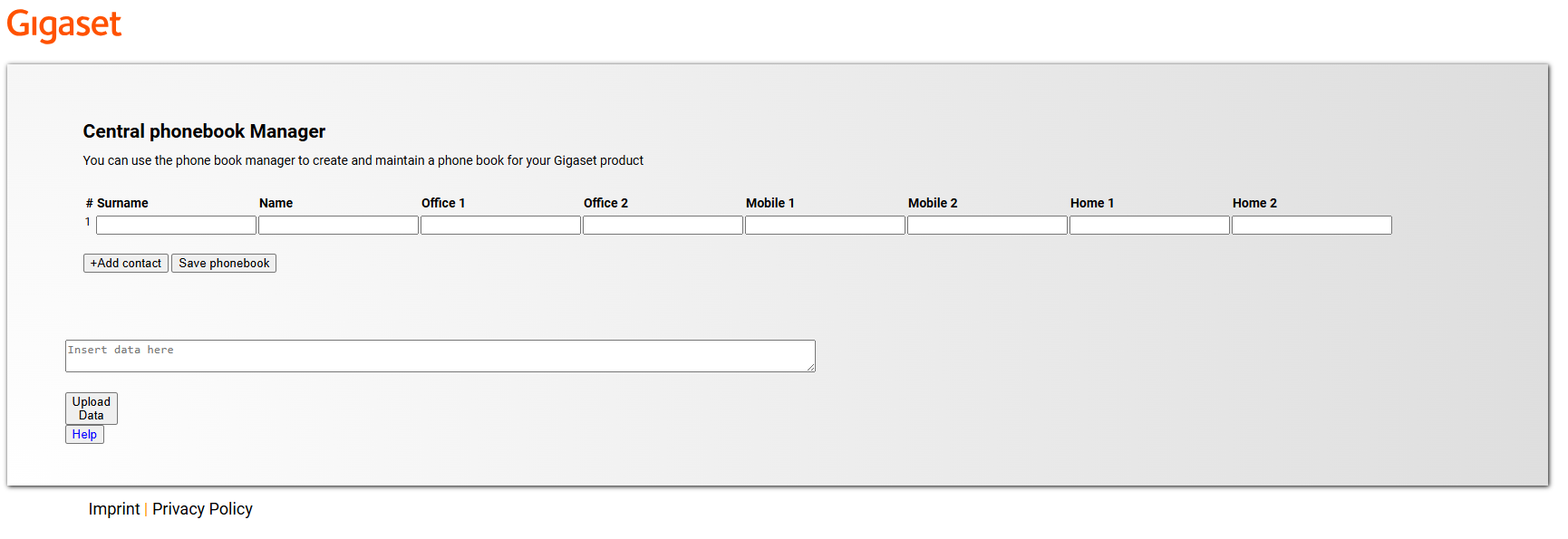
Bitte geben Sie Nachnamen, Vornamen und mindestens eine Rufnummer ein um den Kontakt speichern zu können. Das "+" Zeichen für internationale Rufnummer kann nicht gespeichert werden. Bitte geben Sie bei Auslandsnummern diese nach folgendem Beispiel ein:
+49 ersetzen durch 0049
Bitte klicken Sie nach jeder Eingabe eines Telefonbucheintrages auf "Add contact". Haben Sie die Eingabe Ihres Telefonbuches beendet klicken Sie bitte auf "Save phonebook". Die Datei wird in dem von Ihnen gewählten Standardordner für Downloads gespeichert.
Die Datei kann dann über das Webinterface der Basicline IP in die Basis geladen werden.
Ein Löschen von Telefonbucheinträgen die sich bereits im zentralen Telefonbuch Ihrer Basis befinden ist an dieser Stelle nicht möglich. Bitte löschen Sie nicht mehr benötigte Einträge über Ihr Mobilteil.
Möchten Sie einen bestehenden Eintrag ändern können Sie dies über Ihr Mobilteil oder indem Sie den Telefonbucheintrag im Phonebook Manager mit identischem Namen und geänderter Rufnummer neu eingeben.
Sie können Ihre Tabelle auch in Excel führen und dann in den Phonebookmanager kopieren.
Erstellen Sie dazu eine Tabelle und tragen nach folgendem Muster die Daten ein. Zunächst ein Feld für den Nachnamen, dann ein Feld für den Vornamen gefolgt von bis zu 6 Feldern für die Rufnummern.

Markieren und kopieren Sie den gesamten Bereich Ihrer Tabelle der die von Ihnen eingegebenen Daten enthält und fügen diesen in den freien Kasten unterhalb der Eingabemaske ein. Klicken Sie anschließend auf "Upload Data" um die Daten in Eintragsfelder umzuwandeln.