Mit dem Einrichtungs-Assistenten können Sie Ihr Gerät ganz einfach in Betrieb nehmen.
Bevor Sie starten, halten Sie bitte die Verbindungsdaten Ihres Internetanbieters bereit.
Sie benötigen diese, um die Telefonfunktion einzurichten.
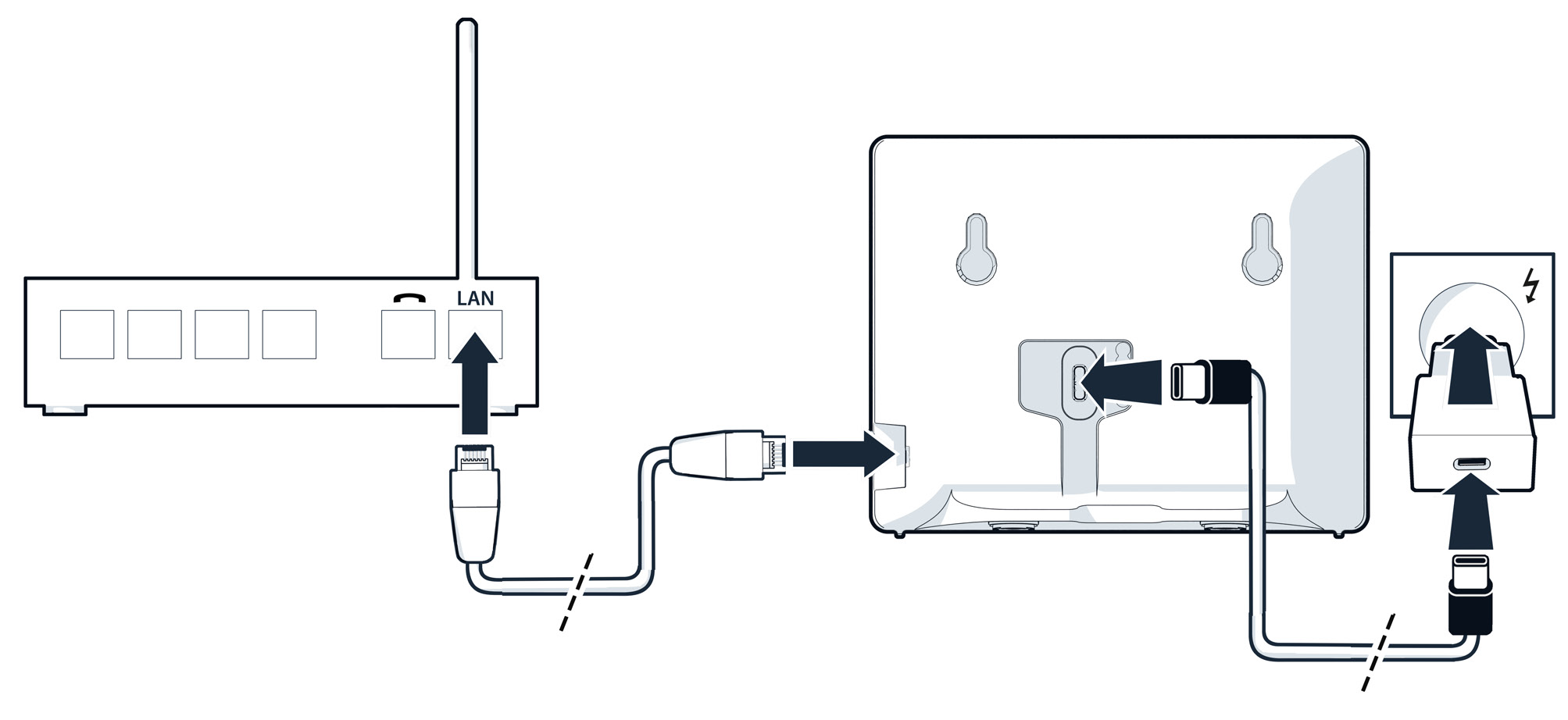
Schließen Sie das mitgelieferte Netzwerkkabel an der Basisstation und an Ihrem Router an.
Verbinden Sie anschließend das Gerät über das beiliegende USB-C-Kabel mit einem geeigneten USB-C-Steckernetzgerät und stecken Sie es in eine Steckdose.
Für den Zugang zum Web-Konfigurator wird die lokale IP-Adresse Ihres Gerätes benötigt.
- Scannen Sie den rechten QR-Code auf der Rückseite Ihrer Basis mit einem Smartphone oder Tablet. Alternativ öffnen Sie an einem PC den Internetbrowser und geben die folgende Adresse ein: gigaset-config.com.
Die Bedienoberfläche Ihrer Basis mit dem Einrichtungsassistenten wird angezeigt. Sollten mehrere Geräte angezeigt werden, wählen Sie Gigaset BasicLine IP aus. - Folgen Sie den angezeigten Einrichtungsschritten.
- Wählen Sie Sprache und Land aus.
4. Legen Sie ein Passwort fest und notieren Sie es an einem sicheren Ort.
Wenn Sie das Passwort vergessen oder verlieren, müssen Sie das Gerät auf die Werkseinstellungen zurücksetzen, um wieder Zugriff auf alle Einstellungen zu erhalten.
5. Richten Sie nun die Telefonverbindung ein.
Dazu benötigen Sie die Zugangsdaten Ihres Internetanbieters.
- Wählen Sie Ihr Land und Ihren Provider aus.
- Geben Sie anschließend die Anmeldedaten ein (in der Regel Benutzername und Passwort).
Um die verschiedenen Telefonleitungen später leichter unterscheiden zu können (es lassen sich bis zu vier Verbindungen einrichten), vergeben Sie in der ersten Zeile einen aussagekräftigen Kontonamen – zum Beispiel den Namen eines Benutzers, einer Anrufgruppe oder einer Abteilung.
In der letzten Zeile der Eingabemaske können Sie einen Namen eintragen, der dem angerufenen Teilnehmer auf seinem Display angezeigt wird.
Wenn Sie dieses Feld leer lassen, wird automatisch Ihr Benutzername oder Ihre Rufnummer verwendet.
6. Melden Sie das Mobilteil an Ihrer Basis an.
Nach dem Sie die erste Verbindung eingerichtet haben, erscheint folgende Meldung
Sie können jetzt entweder eine weitere Telefonverbindung einrichten oder ein Mobilteil anmelden.
Wenn Sie ein Mobilteil anmelden möchten, drücken Sie die Taste "Mobilteile"
Jetzt öffnet sich der Mobilteil-Assistent DECT Registrierung
Damit ein Mobilteil angemeldet werden kann, müssen Sie im Mobilteil eine PIN eingeben. Diese PIN können Sie hier festlegen.
Wenn Sie das Gerät zum ersten Mal einrichten, können Sie die PIN für eine einfachere Anmeldung zunächst auf 0000 lassen.
Ändern Sie die PIN anschließend, um zu verhindern, dass Unbefugte ein Mobilteil anmelden können.
Sobald sich das Mobilteil an der Basisstation angemeldet hat, müssen Sie festlegen, welche Leitung es verwenden soll.
Wenn Sie nur eine Telefonverbindung eingerichtet haben, wählen Sie diese für eingehende und ausgehende Gespräche aus.
Bei mehreren Verbindungen können Sie frei bestimmen, welche Leitung das Mobilteil für ausgehende Gespräche nutzen soll und über welche Leitung eingehende Anrufe ankommen.
7. Das Mobilteil ist jetzt betriebsbereit
Weitere Mobilteile können Sie bequem über die Benutzeroberfläche anmelden.
Prüfen Sie die Kompatibilität Ihrer Mobilteile online: www.gigaset.com/kompatibilitaet