Um Einstellungen vorzunehmen, können Sie den Web-Konfigurator Ihres Geräts verwenden.
Dafür benötigen Sie die lokale IP-Adresse des Geräts. Diese geben Sie diese in die Adresszeile eines Internetbrowsers ein.
Beispiel:
Hat Ihr Gerät die lokale IP-Adresse 192.168.2.100,
dann geben Sie diese Adresse in den Browser auf Ihrem PC, Tablet oder Smartphone ein.
Anschließend erscheint die Login-Seite des Geräts.
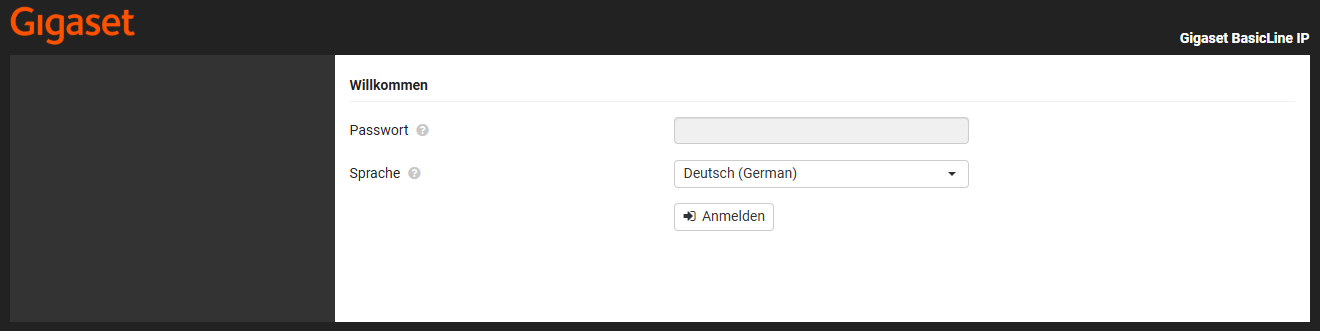
Es gibt nun verschiedene Wege die lokale IP-Adresse Ihres Gigaset IP-Produktes zu erhalten.
gigaset-config.com
Gigaset bietet für viele seiner IP-Produkte den Service gigaset-config.com an.
Wenn Sie gigaset-config.com in die Adresszeile Ihres Browsers eingeben, erhalten Sie eine Übersicht aller Gigaset -IP-Produkte, die sich in Ihrem lokalen Netzwerk befinden.
Klicken Sie das gewünschte Gerät an, um zur entsprechenden Login-Seite zu gelangen.
Paging Taste
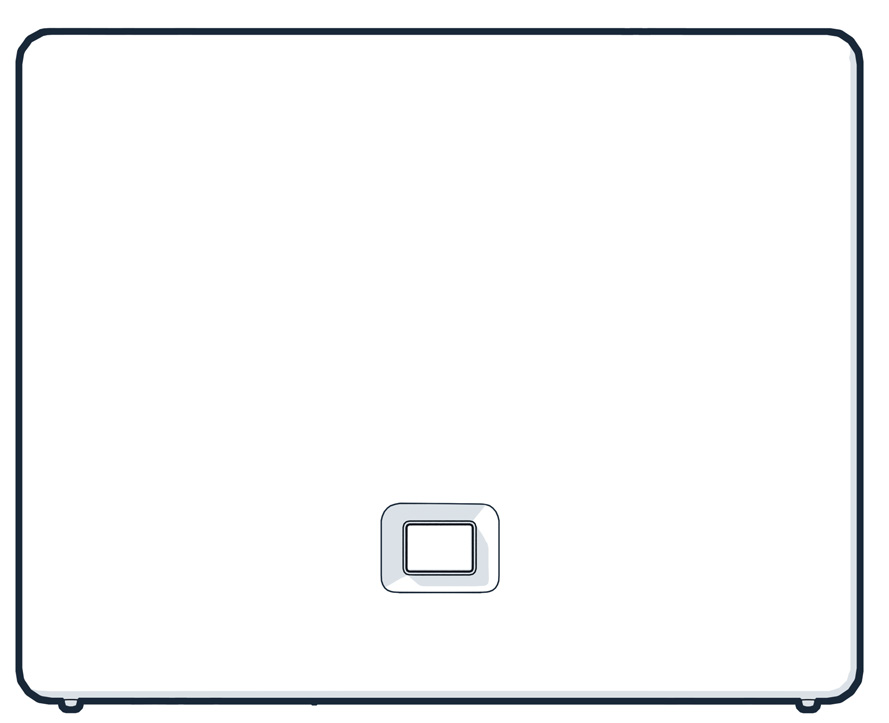
Wenn bereits ein Mobilteil am Gerät angemeldet ist, genügt ein kurzer Druck auf die grün leuchtende Paging-Taste.
Daraufhin wird die IP-Adresse des Geräts im Display des Mobilteils angezeigt.
Router
Sollte einmal der oben genannte Service nicht funktionieren, dann können Sie in Ihrem Router nachschauen.
Die lokalen IP-Adressen Ihrer Geräte finden Sie im Heimnetz- bzw. Netzwerkbereich Ihres Routers.
Dort gibt es meist eine Übersicht aller Geräte, die aktuell mit Ihrem Heimnetzwerk verbunden sind – egal ob per WLAN oder LAN-Kabel.
Je nach Router kann der Menüpunkt unterschiedlich heißen, zum Beispiel:
Heimnetz
Netzwerk
WLAN / Geräteübersicht
Heimnetzwerk → Netzwerkgeräte
Verbundene Geräte
In dieser Liste können Sie für jedes Gerät die lokale IP-Adresse, häufig auch den Gerätenamen oder die MAC-Adresse, einsehen.
Der Gerätename lautet BasicLine IP.